Trong in ấn POD, hình in DTG mờ là một trong những lỗi phổ biến nhất khiến sản phẩm kém chuyên nghiệp, giảm tỷ lệ review 5 sao và làm tăng chi phí refund không đáng có. Phần lớn nguyên nhân không nằm ở máy in, mà đến từ chính file thiết kế chưa được tối ưu: độ phân giải thấp, stroke quá mảnh, màu thiếu tương phản, gradient không chuẩn hoặc chọn sai định dạng file. Hiểu rõ những lỗi thiết kế thường gặp và nắm được cách khắc phục ngay từ đầu sẽ giúp seller POD đảm bảo hình in sắc nét, đồng nhất và đạt chất lượng cao nhất khi fulfillment tại Mỹ.
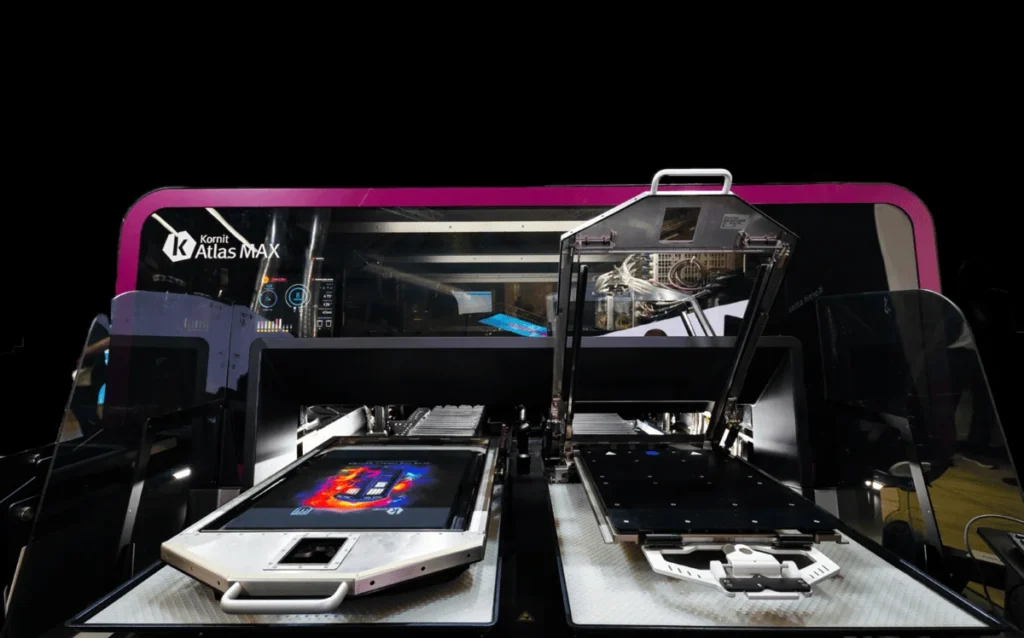
DPI Thấp & Cạm Bẫy “Upscaling”
Đây là nguyên nhân số 1 khiến hình in bị vỡ hạt (pixelated) và mờ nhòe, đặc biệt phổ biến với các Seller mới hoặc những người sử dụng hình ảnh tải từ Internet.
Máy in DTG yêu cầu độ phân giải tiêu chuẩn là 300 DPI (Dots Per Inch) tại kích thước in thực tế. Nhiều Seller tải một bức ảnh trên Google hoặc Pinterest về, thường chỉ có độ phân giải 72 DPI (chuẩn hiển thị web) và kích thước nhỏ (ví dụ 500×500 pixel). Sau đó, họ đưa vào Photoshop hoặc Canva và kéo giãn (resize) nó ra cho vừa khung in A3 (12×16 inch).
Tại sao in ra bị mờ?
Khi bạn phóng to một bức ảnh độ phân giải thấp, máy tính sẽ thực hiện quá trình nội suy (interpolation). Nó tự động chèn thêm các điểm ảnh “giả” vào giữa các điểm ảnh thật để lấp đầy chỗ trống.
- Trên màn hình: Bạn có thể không thấy rõ sự khác biệt nếu không zoom kỹ.
- Khi in ra: Máy in sẽ in ra các khối vuông (pixel) bị kéo giãn đó. Kết quả là đường viền hình ảnh bị răng cưa (jagged edges), và tổng thể hình in trông như bị phủ một lớp sương mờ, thiếu độ sắc nét (crispness).
Cách khắc phục & Tối ưu
- 1. Luôn bắt đầu với Canvas chuẩn: Khi tạo file thiết kế mới (trong Photoshop/Illustrator), hãy thiết lập ngay:
- Width/Height: Kích thước in mong muốn (Ví dụ: 12 inch x 16 inch).
- Resolution: 300 DPI (Pixels/Inch).
- Color Mode: sử dụng hệ màu CMYK
- 2. Tuyệt đối không Upscale quá đà: Nếu buộc phải sử dụng một asset ảnh có sẵn, chỉ nên phóng to tối đa 10-15%. Nếu ảnh quá nhỏ, hãy bỏ qua và tìm ảnh khác.
- 3. Sử dụng công cụ AI Upscaling: Nếu bạn có một ý tưởng tuyệt vời nhưng file ảnh gốc quá nhỏ, hãy sử dụng các công cụ AI như Gigapixel AI, BigJPG hoặc các tính năng Neural Filters trong Photoshop để nâng cấp độ phân giải. AI sẽ tái tạo lại chi tiết tốt hơn nhiều so với lệnh Resize thông thường.
- 4. Kiểm tra ở mức Zoom 100%: Trước khi xuất file, hãy mở ảnh trên máy tính và zoom ở mức 100%. Những gì bạn thấy ở mức zoom này chính là độ nét thực tế khi in ra áo.
Hiệu Ứng Bán Trong Suốt (Semi-Transparency)
Đây là lỗi kỹ thuật phức tạp nhất và thường gặp nhất ở các thiết kế có hiệu ứng khói (smoke), lửa, sương mù, đổ bóng (drop shadow) hoặc hiệu ứng ánh sáng (glow).
Cơ chế in DTG trên áo tối màu
Để in mực màu lên một chiếc áo đen (hoặc tối màu), máy in DTG bắt buộc phải in một lớp Mực trắng lót (White Underbase) bên dưới. Lớp lót này đóng vai trò như lớp nền móng, giúp mực màu bên trên hiển thị chuẩn xác.
Tại sao hình in bị lỗi?
Vấn đề nảy sinh khi thiết kế của bạn có các pixel Bán trong suốt (Semi-transparent) – tức là những điểm ảnh có độ Opacity từ 1% đến 99% (không phải đặc 100% và cũng không phải trong suốt 0%).
- Máy in (RIP Software) thường gặp khó khăn trong việc tính toán lượng mực trắng lót cho các vùng này.
- Trường hợp 1 (Lót quá dày): Máy in phun nhiều mực trắng bên dưới vùng bóng mờ. Kết quả: Vùng bóng đổ thay vì màu đen mờ dần, nó lại biến thành màu xám đục hoặc trắng lốm đốm.
- Trường hợp 2 (Không đủ mực): Máy không in lót trắng. Mực màu in trực tiếp lên áo đen và bị chìm nghỉm, không nhìn thấy gì.
Kết quả chung là các hiệu ứng khói, lửa trông rất “giả”, bị đục, mất đi độ sâu và sự huyền ảo vốn có.
Cách khắc phục & Tối ưu
- 1. Hạn chế Opacity thấp trên nền tối: Nếu có thể, hãy thiết kế các chi tiết ở dạng Solid (đặc 100%).
- 2. Sử dụng kỹ thuật Halftone (Trạm biến thiên): Đây là kỹ thuật của các Pro-Seller. Thay vì giảm Opacity của một mảng màu để làm nó mờ đi, hãy chuyển nó thành các chấm nhỏ li ti (dots).
- Mật độ chấm càng thưa, màu càng nhạt.
- Vì các chấm này là màu đặc (100% Opacity), máy in sẽ in chúng cực kỳ sắc nét và không cần xử lý lớp lót phức tạp.
- Mắt người nhìn từ xa sẽ tự hòa trộn các chấm này, tạo cảm giác chuyển màu mượt mà.
- 3. Xử lý nền đen thủ công: Nếu bạn muốn tạo hiệu ứng mờ dần vào áo đen, hãy đảm bảo vùng chuyển màu đó đi từ màu của đối tượng sang màu đen tuyền (#000000) chứ không phải đi từ màu đối tượng sang trong suốt (Transparent).
Lỗi Màu Sắc: RGB vs. CMYK và Cạm Bẫy Màu Neon
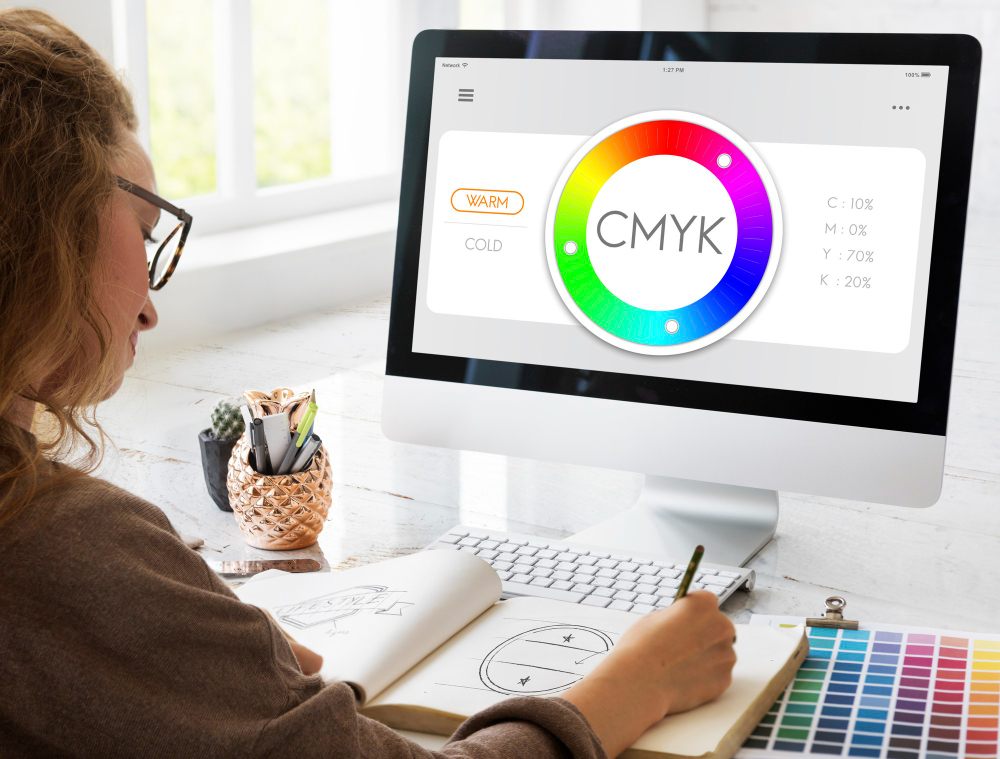
Bạn thiết kế một chiếc áo với dòng chữ màu xanh nõn chuối (Lime Green) cực cháy, hoặc màu hồng dạ quang (Hot Pink). Trên màn hình Macbook Retina, nó trông thật rực rỡ. Nhưng khi nhận áo từ xưởng in, bạn thất vọng vì màu sắc trông xỉn, tối và thiếu sức sống. Tại sao?
Bản chất: Gam màu ánh sáng vs. Gam màu mực in
- Màn hình (RGB): Tạo ra màu sắc bằng cách phát sáng. Nó có dải màu (Gamut) cực rộng, hiển thị được các màu Neon chói lọi.
- Máy in (CMYK): Tạo ra màu sắc bằng cách trộn mực (Cyan, Magenta, Yellow, Black). Dải màu của mực in hẹp hơn nhiều so với ánh sáng.
Tại sao in ra bị “mờ” về màu sắc?
Các màu Neon hoặc màu quá rực rỡ nằm ngoài vùng tái tạo (Out of Gamut) của máy in. Khi gặp các màu này, phần mềm máy in sẽ tự động kéo nó về màu gần nhất mà nó có thể in được (thường là một phiên bản tối hơn và đục hơn). Sự chênh lệch quá lớn giữa kỳ vọng (trên màn hình) và thực tế (trên áo) khiến Seller cảm thấy hình in bị “sai màu” hoặc “mờ nhạt”.
Cách khắc phục & Tối ưu
- 1. Thiết kế trên hệ màu CMYK: Ngay từ đầu, hãy làm quen với việc thiết kế trong môi trường CMYK. Những gì bạn thấy sẽ gần với kết quả in thực tế hơn.
- 2. Soft Proofing: Nếu dùng Photoshop, hãy bật chế độ View > Proof Setup > Working CMYK để xem trước giả lập màu khi in ra. Nếu thấy màu bị xỉn đi, hãy chỉnh sửa ngay lúc đó.
- 3. Tăng độ bão hòa (Saturation): Vì vải cotton có tính chất thấm hút ánh sáng (chứ không phản xạ ánh sáng mạnh như giấy ảnh), hình in luôn có xu hướng trầm hơn.
- Mẹo: Trước khi xuất file, hãy tăng Saturation lên khoảng 10-15% và Contrast lên 10%. Việc làm cho file thiết kế “rực rỡ quá mức” một chút trên màn hình sẽ giúp kết quả in ra trên vải vừa vặn và bắt mắt hơn.
Lỗi “Viền Ma” (Stray Pixels & Dirty Edges)
Đây là lỗi thường gặp khi Seller sử dụng các công cụ tách nền tự động (Remove Background) hoặc cắt ghép ảnh ẩu.
Hiện tượng
Xung quanh hình in chính xuất hiện một đường viền trắng mỏng bao quanh hoặc lấm tấm các chấm trắng li ti rải rác xung quanh hình. Trên áo trắng thì không thấy, nhưng in lên áo đen/xanh navy thì trông cực kỳ mất thẩm mỹ, giống như áo bị dính gàu hoặc vết bẩn.
Nguyên nhân
Khi tách nền không sạch, xung quanh đối tượng vẫn còn sót lại các điểm ảnh mờ (Opacity khoảng 1-5%). Mắt thường nhìn trên màn hình nền caro của Photoshop rất khó thấy. Nhưng máy in DTG rất “nhạy cảm”, nó vẫn phát hiện ra các điểm này và phun mực trắng lót lên đó.
Cách khắc phục & Tối ưu
- 1. Sử dụng lớp nền kiểm tra (Check Layer): Trước khi lưu file PNG trong suốt, hãy tạo một layer mới nằm dưới cùng và đổ màu thật chói (như Đỏ tươi, Xanh lá cây neon hoặc Đen tuyền). Lúc này, các “viền ma” màu trắng hoặc xám lờ mờ sẽ hiện ra rõ rệt.
- 2. Làm sạch kỹ lưỡng: Sử dụng công cụ Eraser (tẩy) để xóa sạch các vùng thừa.
- 3. Defringe: Trong Photoshop, sử dụng tính năng Layer > Matting > Defringe để loại bỏ các pixel viền thừa một cách tự động.
Lỗi In Nền Đen Lên Áo Đen
Một sai lầm của “Newbie” khiến chiếc áo trông rẻ tiền và hình in thiếu độ sắc nét tự nhiên.
Hiện tượng
Bạn có một thiết kế là dòng chữ trắng nằm trong một khung hình chữ nhật màu đen. Bạn in nguyên cả khung hình chữ nhật đen đó lên chiếc áo thun màu đen. Kết quả: Trên ngực áo xuất hiện một mảng màu “đen xám”, bóng bóng, khác hẳn với màu đen lì của vải cotton. Khi sờ vào thấy dày cộp, bí bách.
Nguyên nhân
Mực đen của máy in và màu nhuộm đen của vải áo không bao giờ trùng khớp 100%. Hơn nữa, để in mực đen, đôi khi máy vẫn lót một lớp trắng mỏng bên dưới, tạo ra hiệu ứng màu xám than (Charcoal) chứ không phải đen tuyền.
Cách khắc phục: Knock-out Black
Hãy áp dụng kỹ thuật “Knock-out Black” (Loại bỏ màu đen).
- Nếu in trên áo đen, hãy xóa bỏ hoàn toàn các vùng màu đen trong file thiết kế, biến chúng thành trong suốt (Transparent).
- Hãy để màu vải áo đóng vai trò là màu nền cho thiết kế.
- Lợi ích: Hình in sẽ hòa quyện vào áo, không bị hiện tượng lệch tông màu đen, tiết kiệm mực in, và quan trọng nhất là lớp in mỏng nhẹ, thoáng khí, sắc nét hơn rất nhiều.
Lỗi Nét Quá Mảnh
DTG in được chi tiết nhỏ, nhưng không có nghĩa là nó in được những nét “vô hình”.
Vấn đề
Các đường line mảnh dưới 1 pixel (ở độ phân giải 300dpi) có nguy cơ bị mất nét hoặc đứt đoạn. Đặc biệt là sau khi xử lý tiền chất (Pre-treatment), bề mặt vải có thể hơi xù nhẹ, che lấp các nét quá mảnh này.
Cách khắc phục
- Đảm bảo các chi tiết quan trọng, text nhỏ có độ dày tối thiểu 2 pixel (hoặc 0.5 – 0.75 point).
- Nếu thiết kế kiểu vintage/grunge (xước), hãy đảm bảo các vết xước không quá nát vụn để tránh hình in trông như bị lỗi in thiếu mực.
Checklist “Chống Mờ” Dành Cho Seller POD: 3 Bước Soát Lỗi Trước Khi Vít Ads
Để đảm bảo tỷ lệ hài lòng của khách hàng đạt mức tối đa và giảm thiểu tình trạng “hàng hoàn” do lỗi in ấn, việc kiểm soát chất lượng file đầu vào (Quality Control) là bắt buộc. Trước khi upload file lên hệ thống lên đơn, Seller hãy dành 3 phút rà soát theo danh sách dưới đây để đảm bảo sản phẩm đầu ra luôn “nét căng”.
Checklist File In (Input)
Đây là bước quan trọng nhất. Một file in lỗi thì công nghệ in xịn đến mấy cũng không cứu vãn được.
- Độ phân giải chuẩn 300 DPI: Kiểm tra tại kích thước in thực tế (Print size). Tuyệt đối không dùng file 72 DPI rồi “kéo giãn” (upscale) vì sẽ gây vỡ hạt ngay lập tức.
- Định dạng PNG/TIFF: Ưu tiên PNG 24-bit nền trong suốt để giữ chi tiết sạch sẽ. Dùng TIFF nếu file quá nặng và cần bảo toàn dải màu.
- Không dùng JPG tải từ mạng: File JPG thường bị nén, mất dữ liệu và có nền trắng mặc định, không phù hợp cho in áo màu.
- Stroke ≥ 1.5 px: Các đường nét mảnh, text nhỏ phải có độ dày tối thiểu 1.5 pixel để mực bám được vào sớ vải.
- Contrast (Tương phản) rõ ràng: Tăng độ tương phản lên 10-15% để hình in nổi bật, tránh bị “chìm” khi mực thấm vào vải cotton.
- Gradient mượt: Đảm bảo dải chuyển màu không bị gắt (banding). Nên thêm chút nhiễu hạt (noise) nhẹ để gradient in ra tự nhiên hơn.
Checklist Sản Phẩm & Kỹ Thuật
Hiểu rõ vật liệu in giúp bạn tối ưu thiết kế phù hợp.
- Ưu tiên Cotton Ring-spun: Chọn các dòng áo có bề mặt vải mịn, ít lông (như Bella+Canvas 3001) để hình in đạt độ sắc nét cao nhất.
- Tối ưu Underbase cho áo tối: Nếu in áo đen/navy, hãy đảm bảo thiết kế không có các pixel bán trong suốt (semi-transparent) mờ nhạt để tránh lớp lót trắng bị lộ hoặc bị đục.
- Vùng in đủ lớn: Cân đối kích thước hình in so với size áo (ví dụ áo 2XL cần hình in to hơn áo S) để tránh hình bị “lọt thỏm”.
Checklist Mockup & Soi Lỗi
Bước kiểm tra cuối cùng bằng mắt thường trên màn hình.
- Test Zoom 300%: Mở file thiết kế và phóng to 300%. Nếu thấy răng cưa hoặc mờ nhòe ở mức này, chắc chắn in ra sẽ xấu.
- Kiểm tra Grayscale (Đen trắng): Chuyển file sang chế độ đen trắng tạm thời. Nếu các chi tiết dính vào nhau khó phân biệt, bạn cần tăng tương phản màu sắc ngay.
- So sánh màu thiết kế với áo nền: Đặt file thiết kế lên nền màu giả lập của áo. Đảm bảo màu chữ/hình không bị trùng hoặc chìm vào màu áo (ví dụ: chữ xám đậm trên áo đen).
Dù công nghệ in DTG mang lại khả năng thể hiện màu sắc chân thực và chi tiết sắc nét, chất lượng cuối cùng vẫn phụ thuộc rất lớn vào cách seller chuẩn bị file thiết kế. Khi nắm rõ những lỗi thường gặp như độ phân giải thấp, stroke quá mảnh, độ tương phản kém hoặc sử dụng sai định dạng file, bạn có thể chủ động loại bỏ rủi ro hình in bị mờ và đảm bảo sản phẩm đạt tiêu chuẩn cao nhất khi gửi đến khách hàng Mỹ. Điều quan trọng không chỉ là chọn công nghệ in tốt, mà còn là tối ưu quy trình thiết kế để mỗi đơn hàng đều mang dấu ấn chuyên nghiệp của thương hiệu bạn.
FlashShip luôn sẵn sàng đồng hành cùng seller POD từ bước chuẩn hóa file thiết kế, lựa chọn phôi áo phù hợp cho DTG, đến vận hành Fulfillment Mỹ chuẩn tốc độ, nhằm đảm bảo đơn hàng của bạn đạt chất lượng cao và tối ưu chi phí. Liên hệ ngay qua seller.flashship.net hoặc hotline (+84) 852 763 445 để được tư vấn chi tiết và bắt đầu fulfill sản phẩm POD của bạn ngay hôm nay!